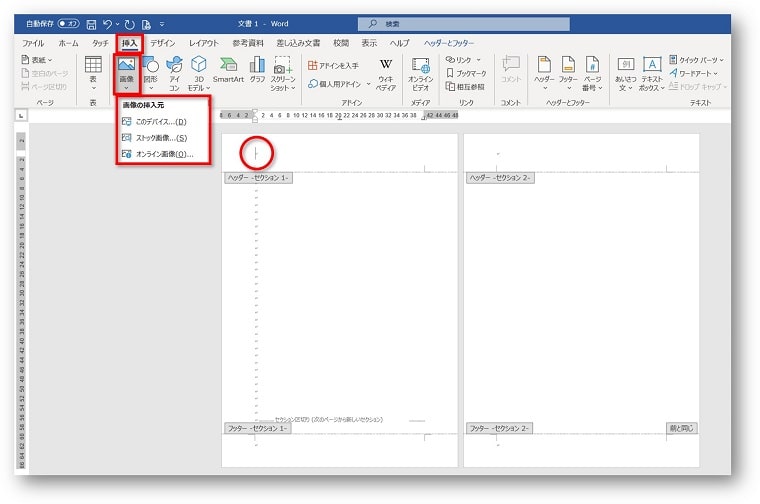
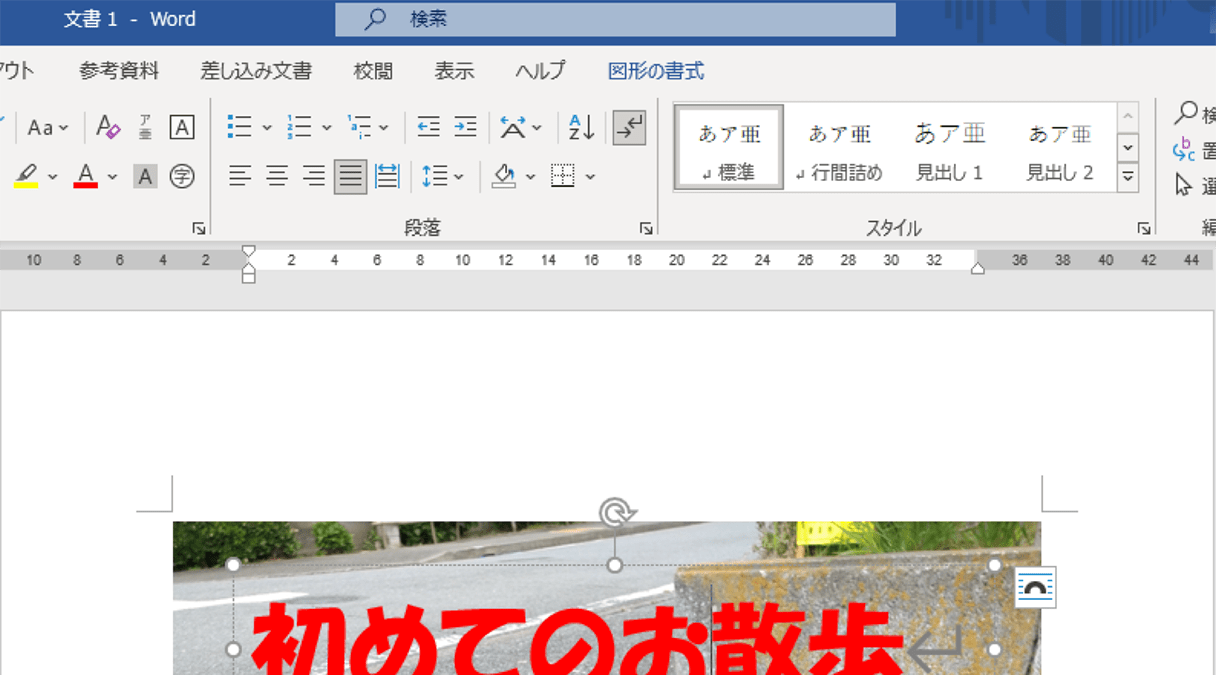
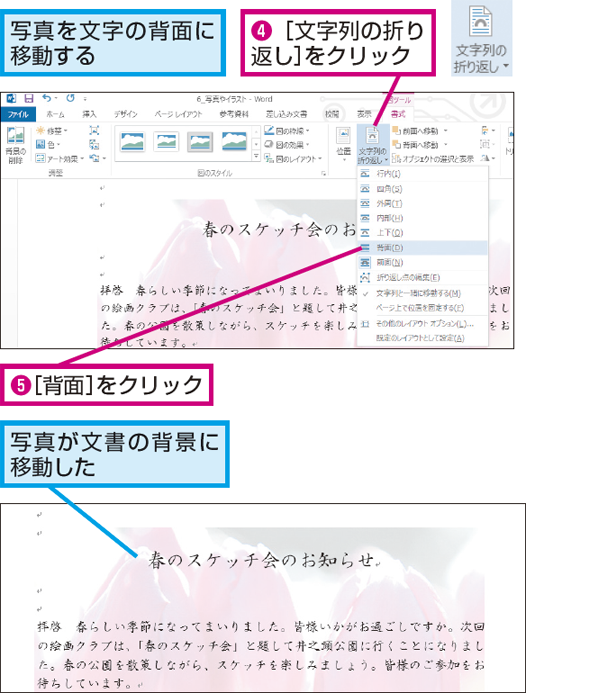
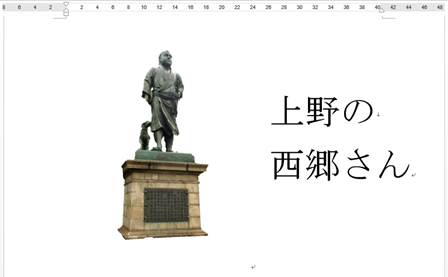
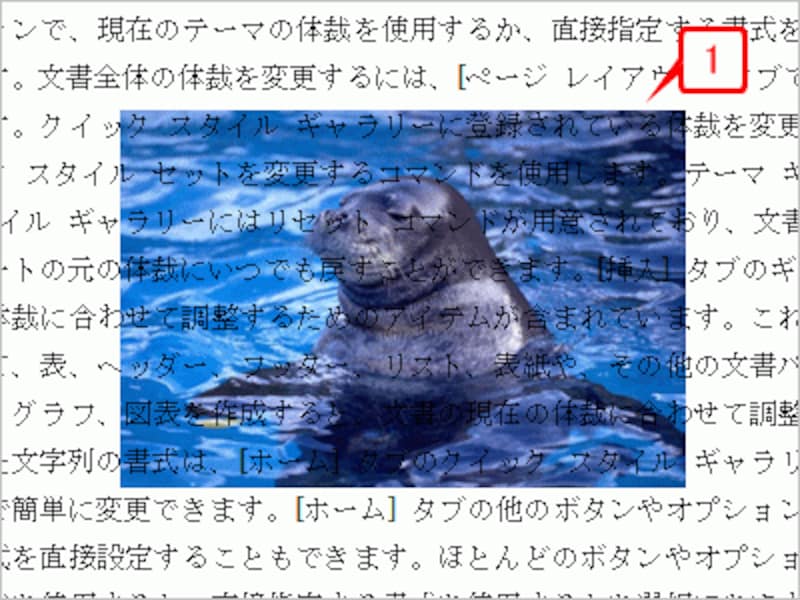
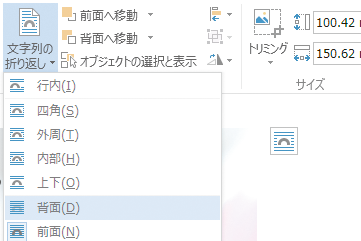
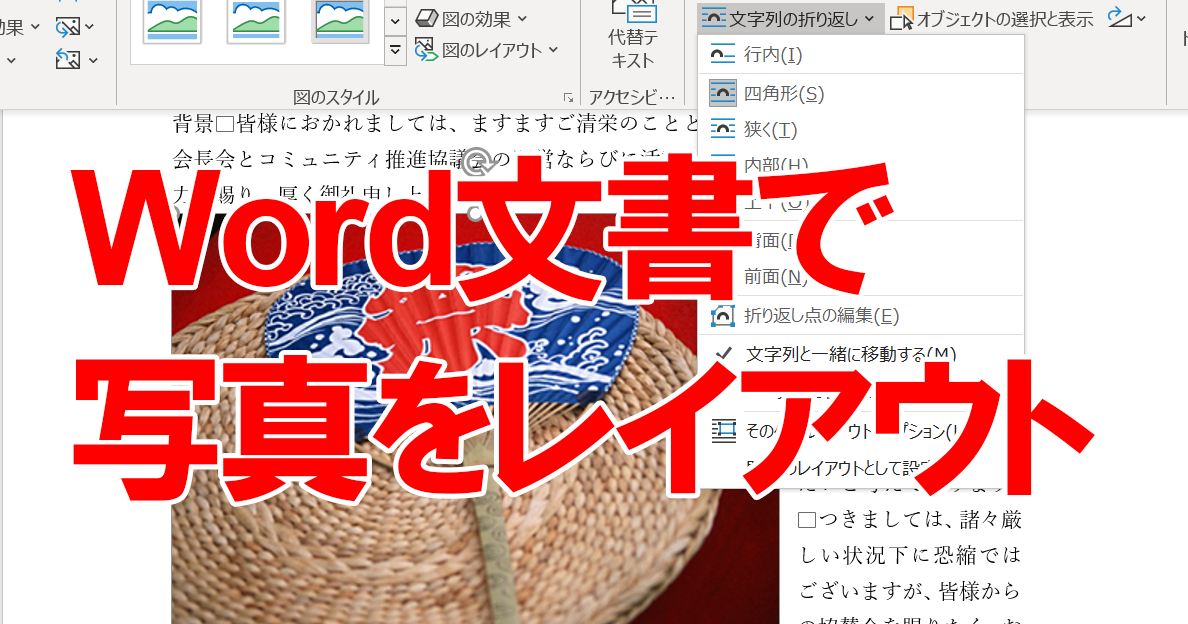
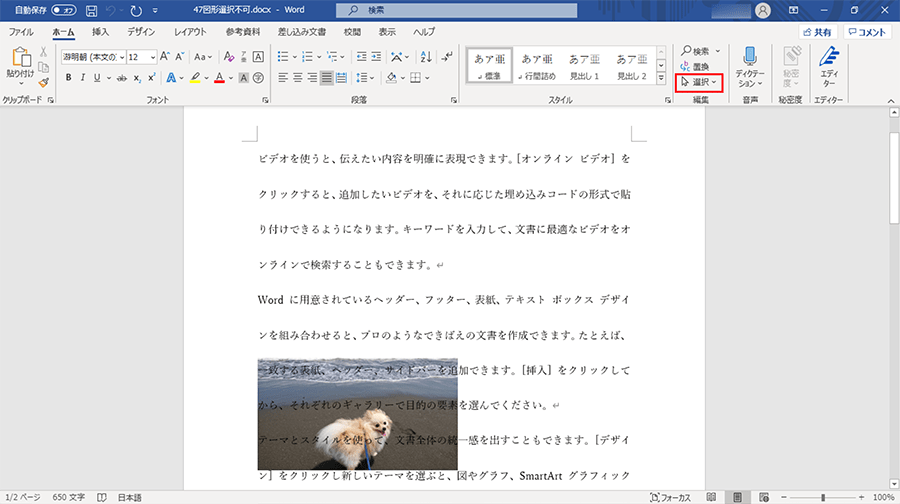
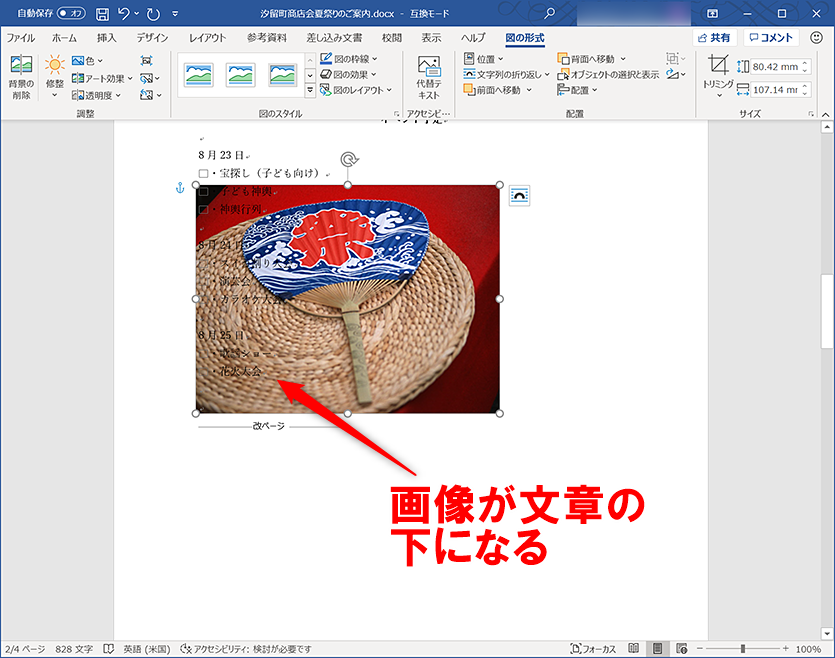
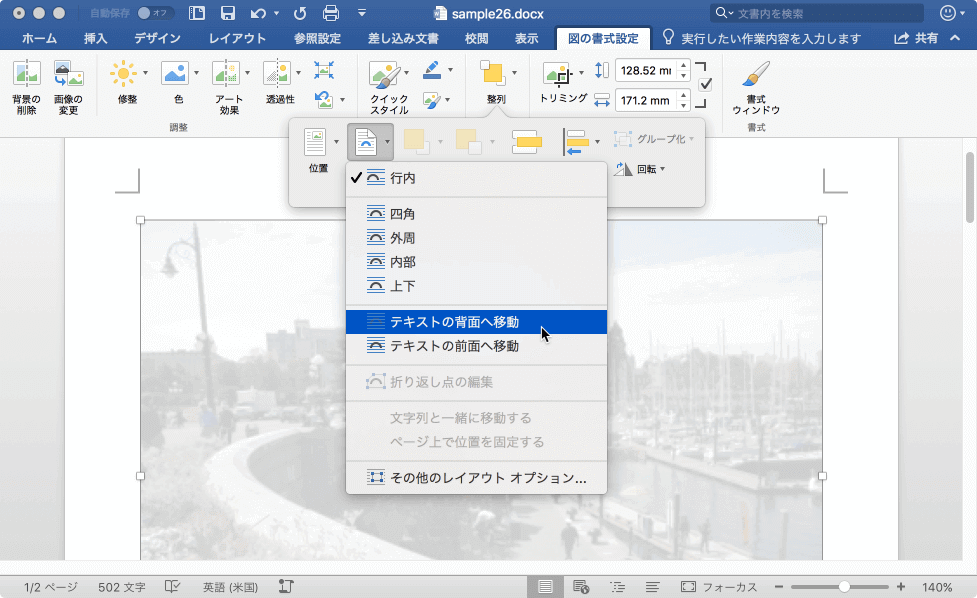
前面に移動したい画像を選択し、配置グループー前面 最前面に移動を適用します。 これで、前面に持ってくることができます。 1人 がナイス! しています a_a********
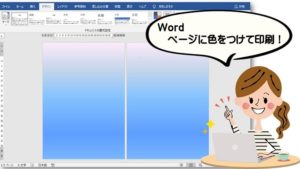
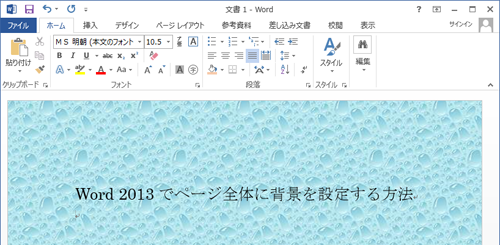
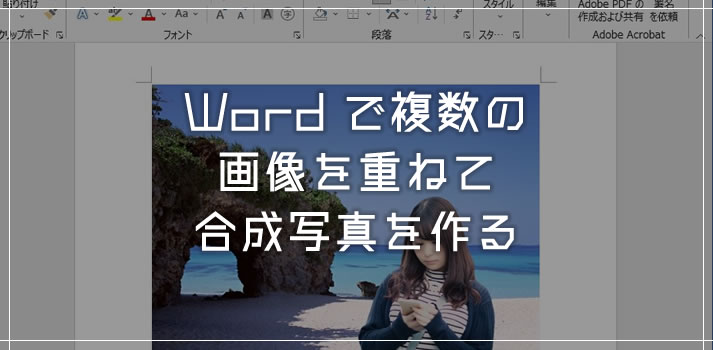
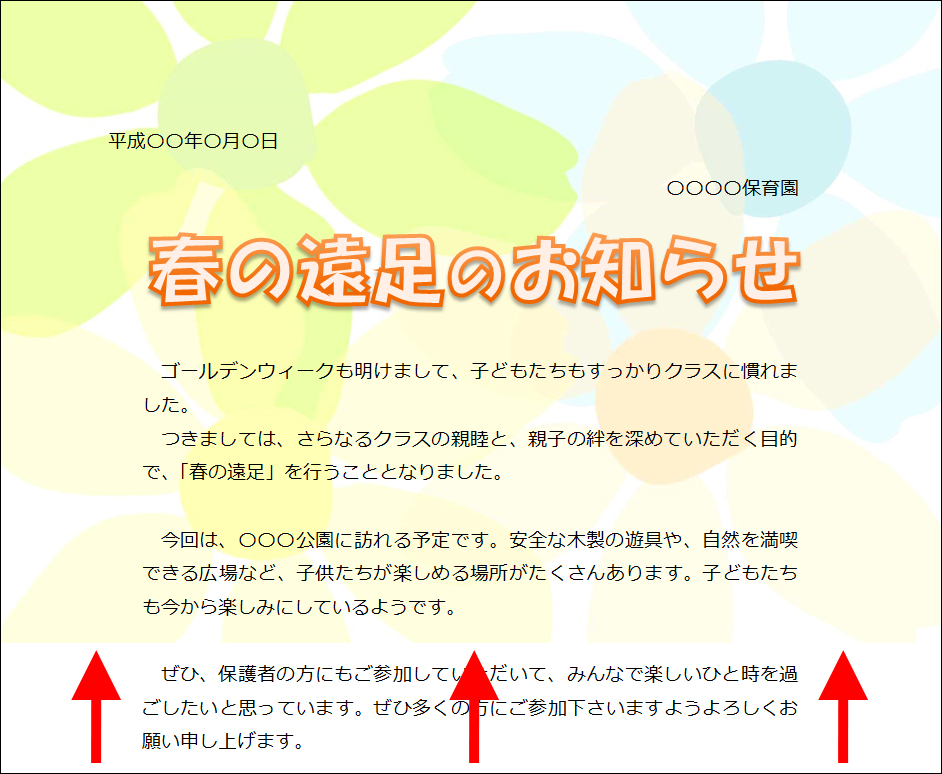
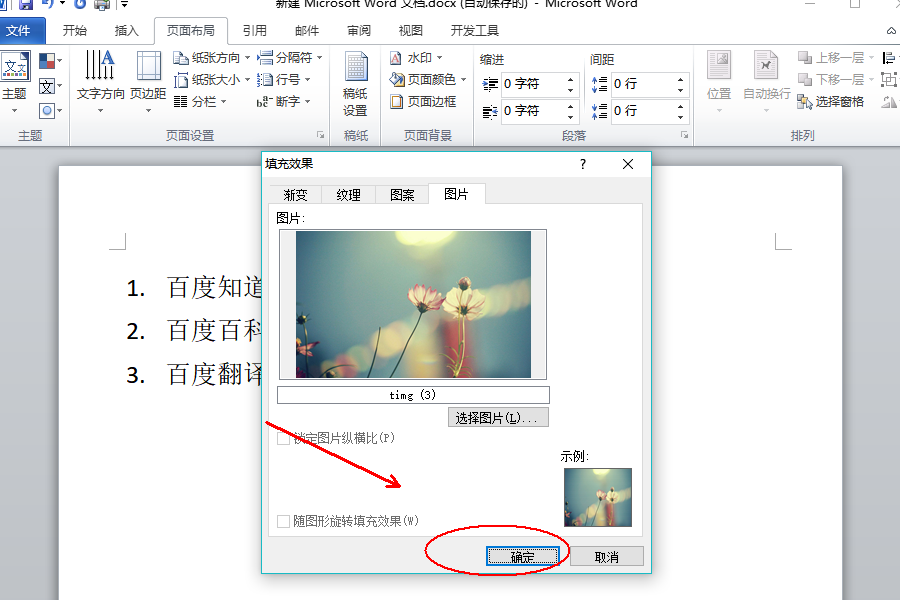
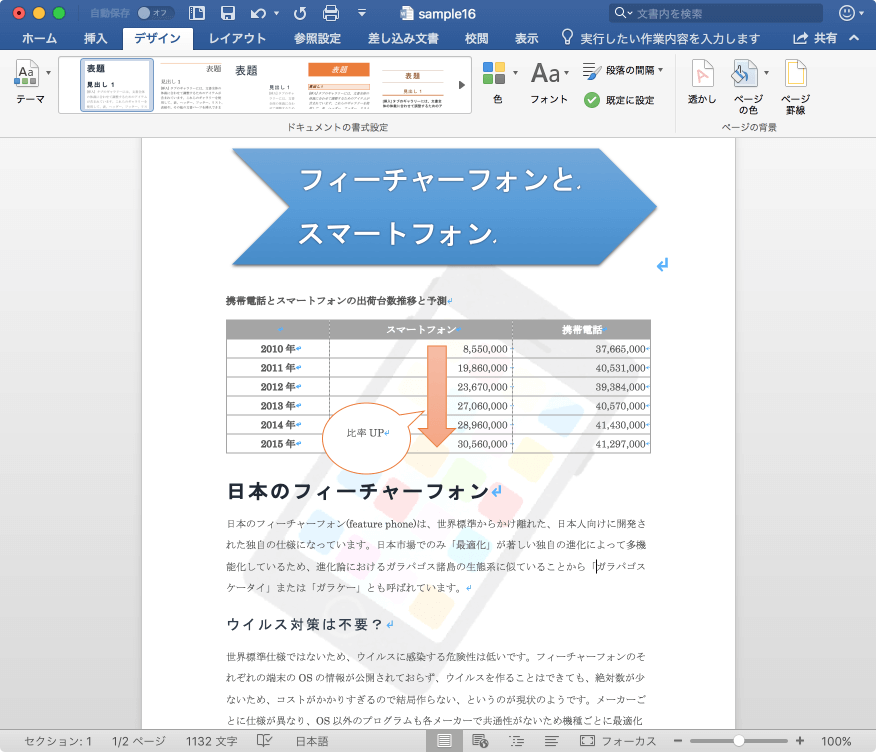
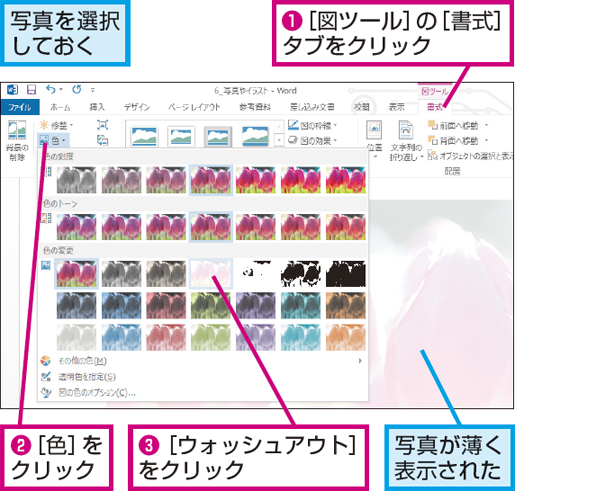
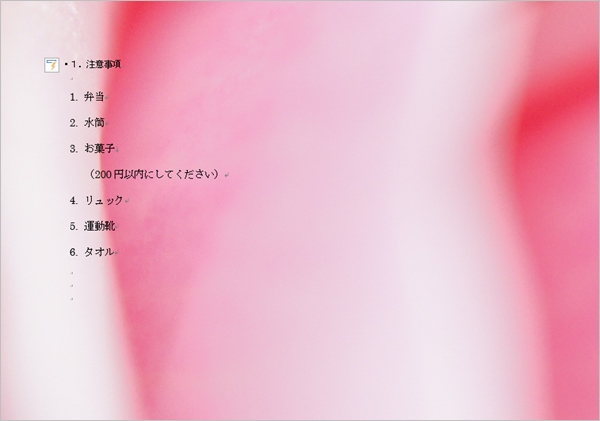
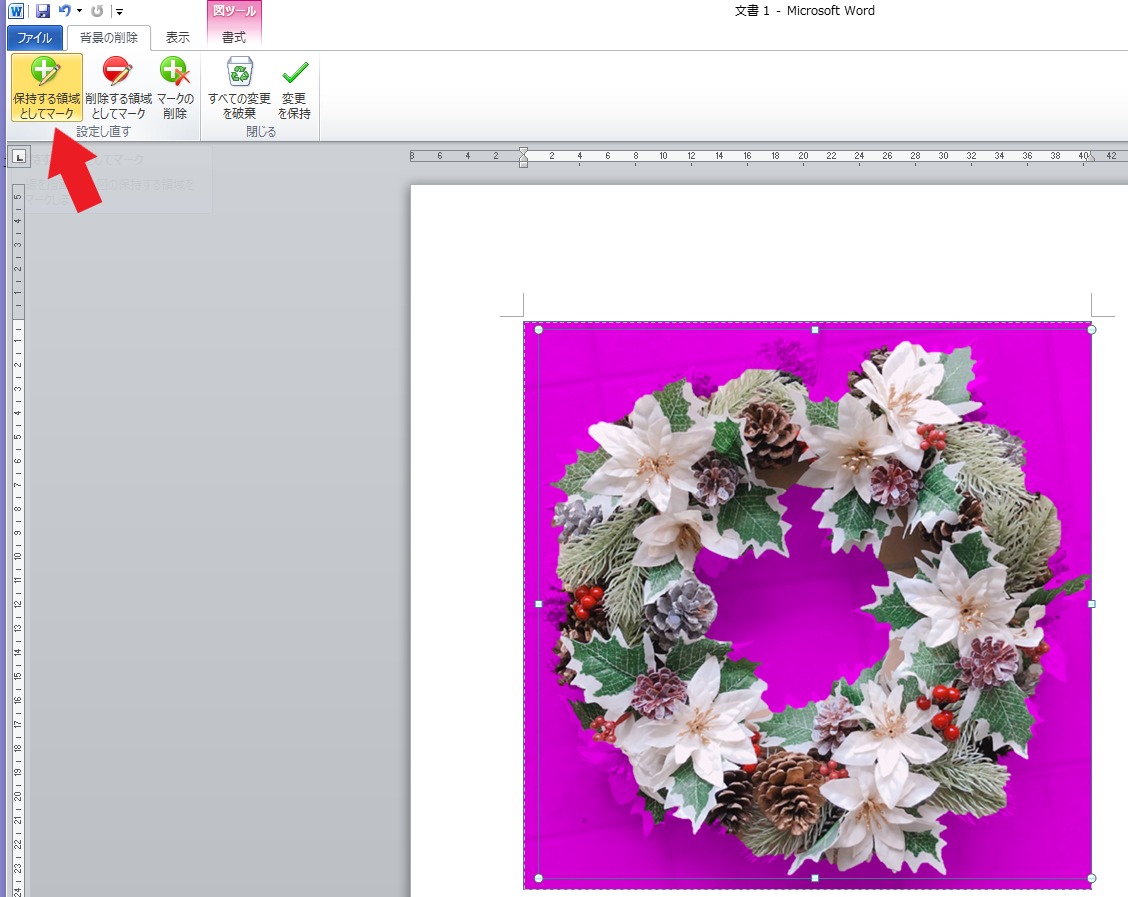
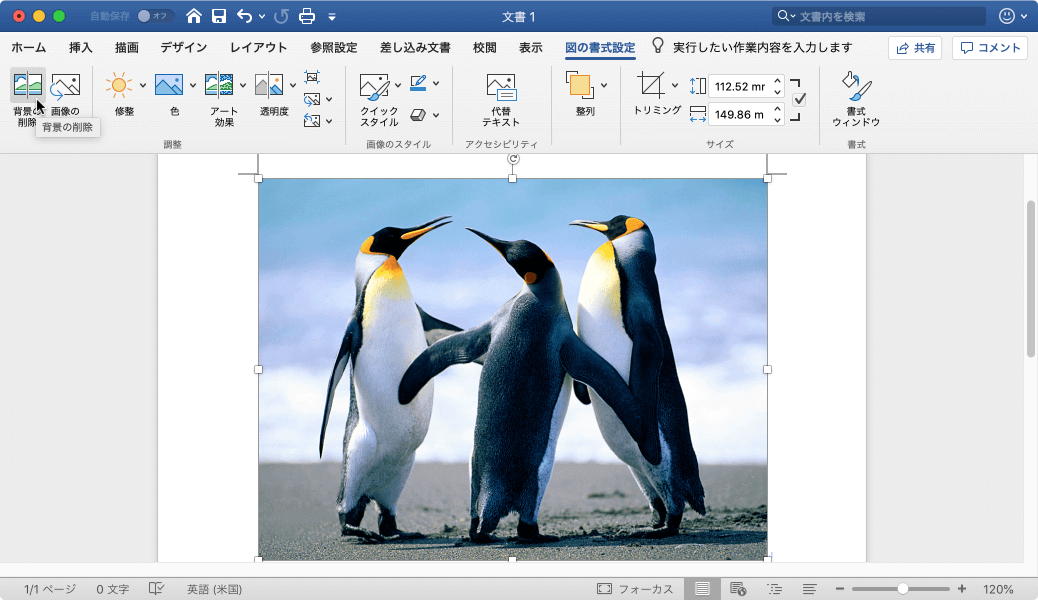
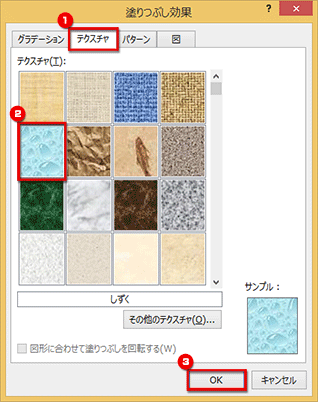
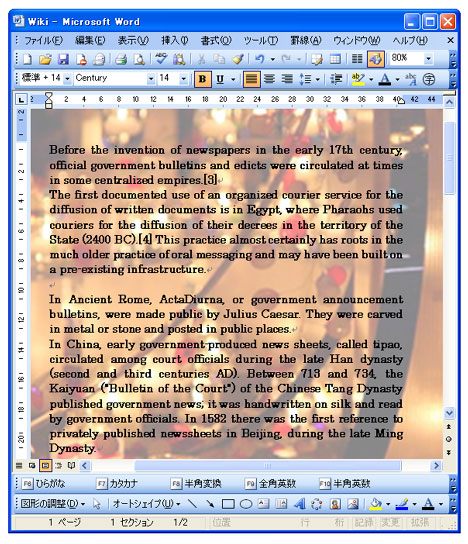
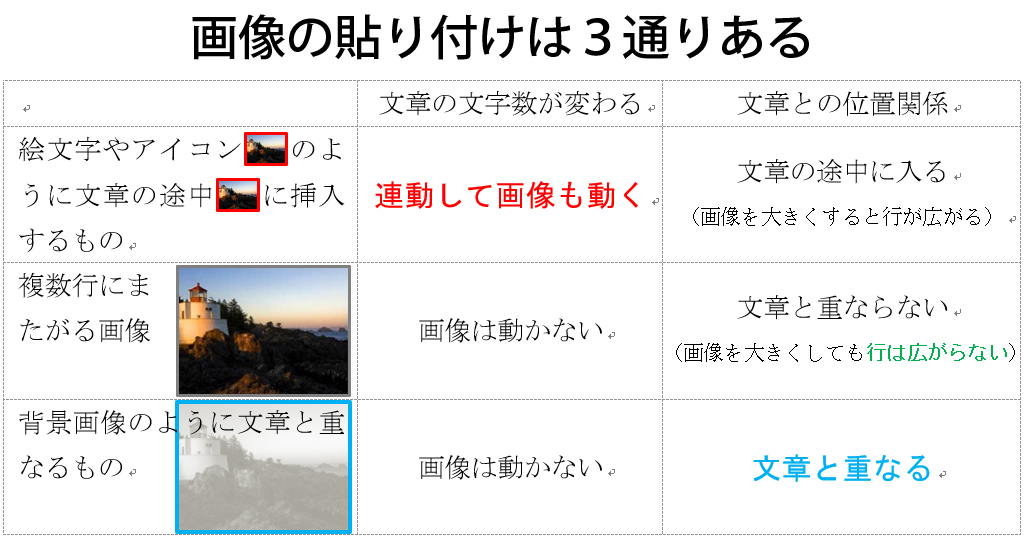
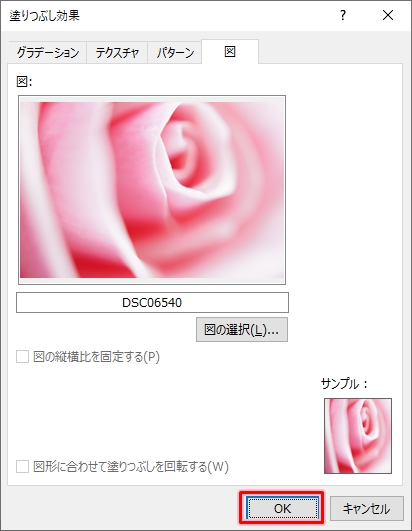
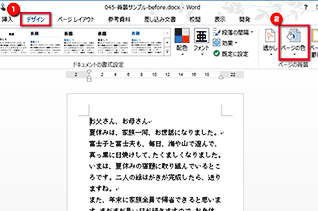
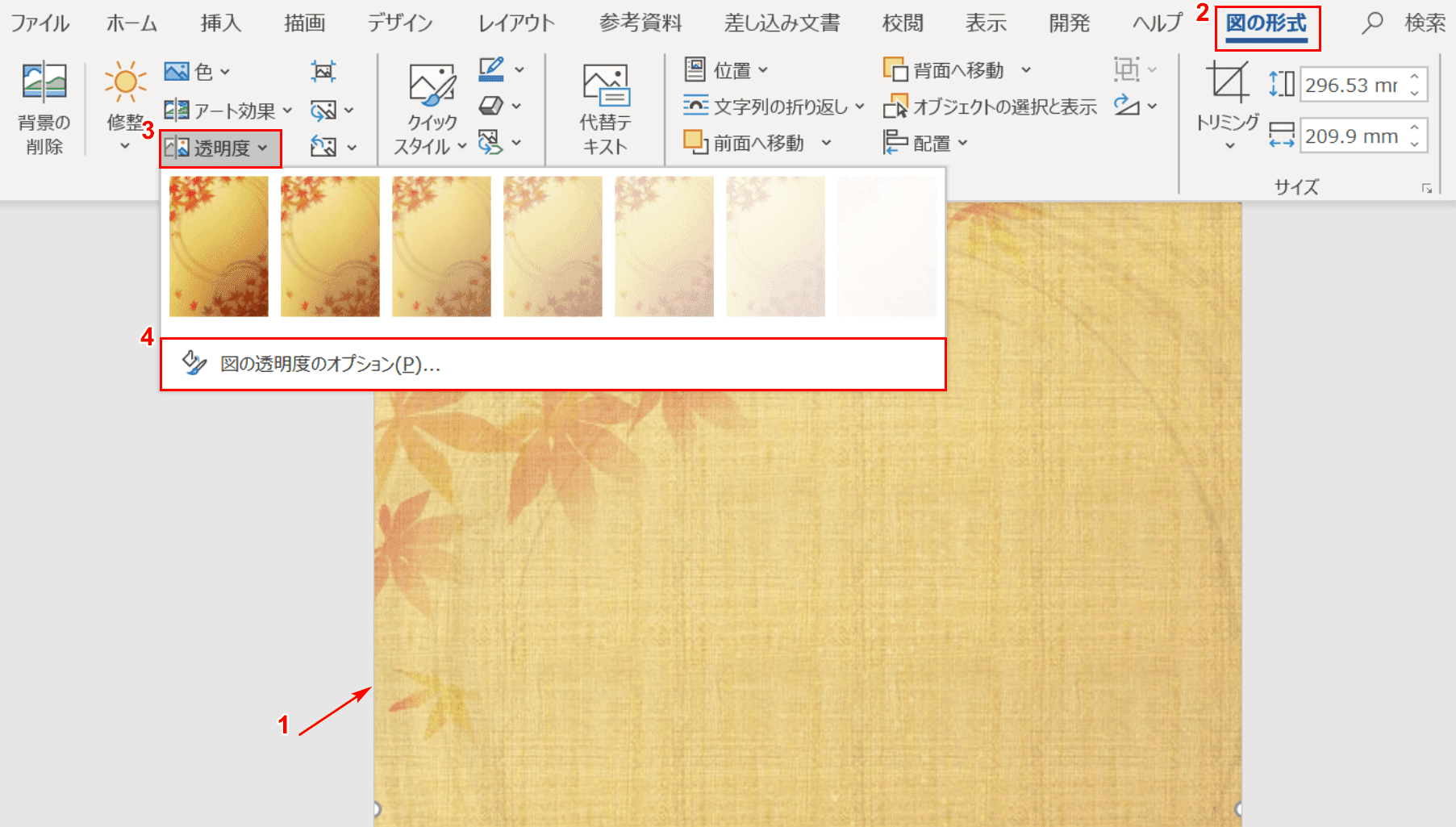
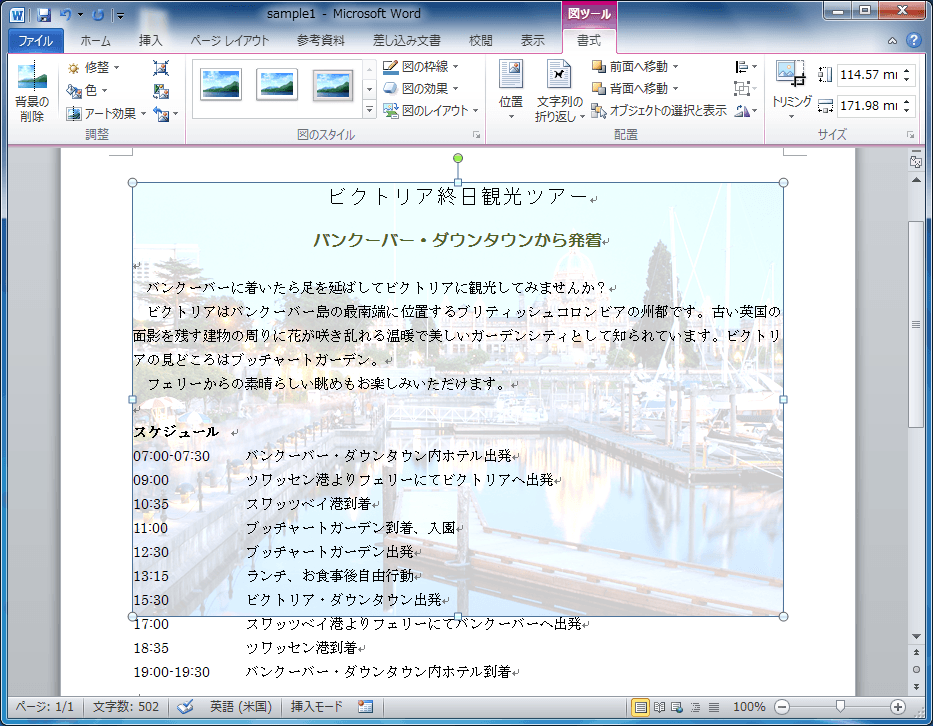
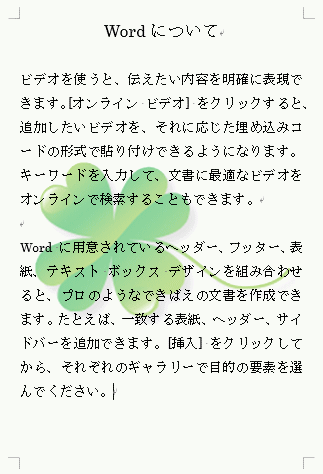
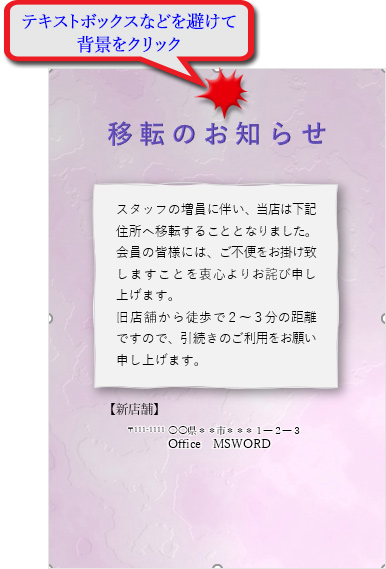
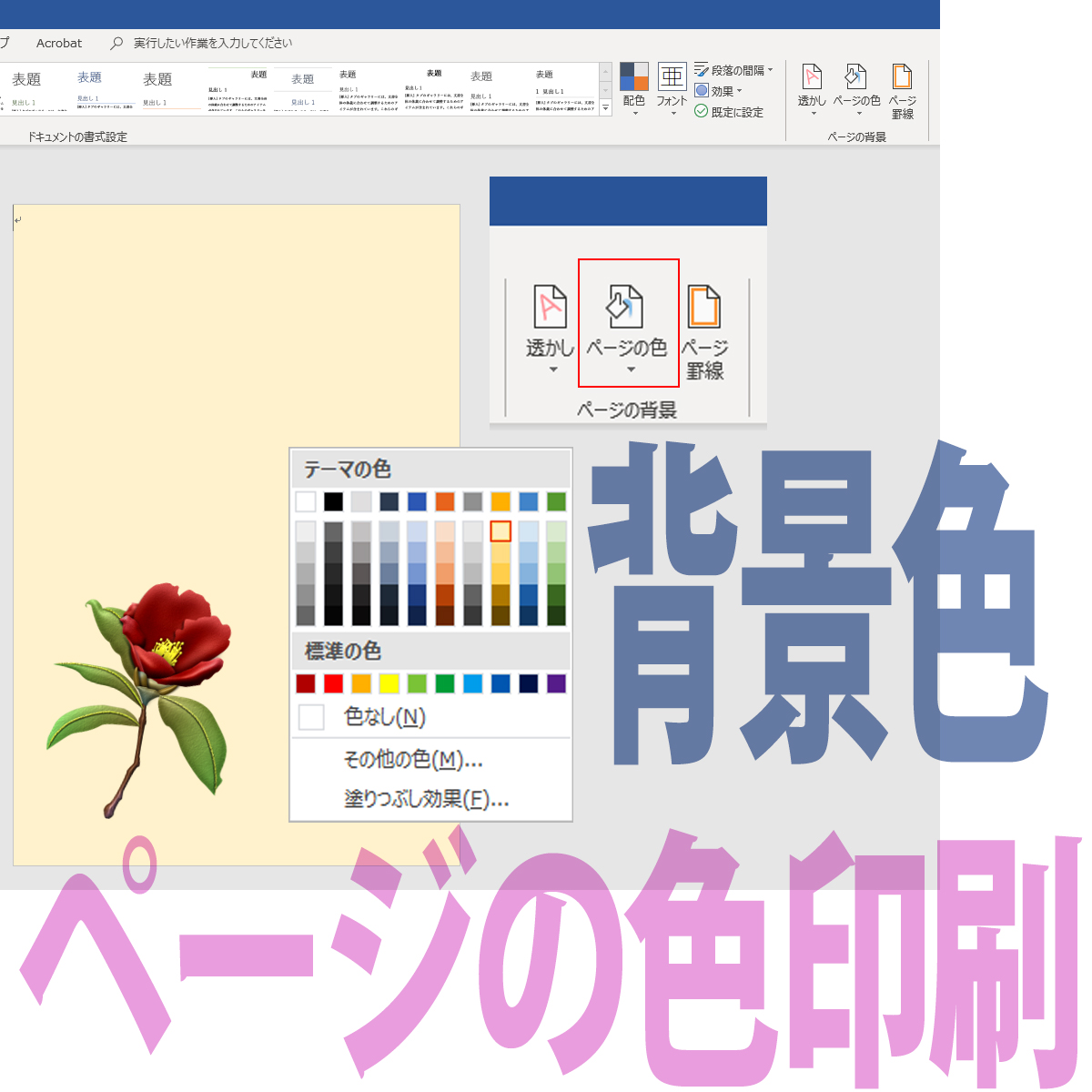
Word 背景 画像 全面-ワードでは、ページの背景に色 ・ グラデーション ・ 画像を表示することができます。 もちろん、表示するだけでなく印刷することも可能です。 ポスターやチラシ、ハガキなどを華やかにしたいと 動画:Microsoft Wordで表紙の背景画像を枠いっぱいに設置する方法 Microsoft Wordで表紙の背景画像を枠いっぱいに設置する方法を動画で解説しています。 動画は2分32秒
Word 背景 画像 全面のギャラリー
各画像をクリックすると、ダウンロードまたは拡大表示できます
 |  |  |
 |  |  |
 |  |  |
 |  |  |
「Word 背景 画像 全面」の画像ギャラリー、詳細は各画像をクリックしてください。
 |  |  |
 |  |  |
 |  |  |
 |  |  |
「Word 背景 画像 全面」の画像ギャラリー、詳細は各画像をクリックしてください。
 |  |  |
 |  |  |
 |  |  |
 |  |  |
「Word 背景 画像 全面」の画像ギャラリー、詳細は各画像をクリックしてください。
 |  |  |
 |  |  |
 |  |  |
 |  |  |
「Word 背景 画像 全面」の画像ギャラリー、詳細は各画像をクリックしてください。
 |  |  |
 |  |  |
 |  |  |
 |  |  |
「Word 背景 画像 全面」の画像ギャラリー、詳細は各画像をクリックしてください。
 |  |  |
 |  |  |
 |  |  |
 |  |  |
「Word 背景 画像 全面」の画像ギャラリー、詳細は各画像をクリックしてください。
 |  |  |
 |  |  |
 |  |  |
 |  |  |
「Word 背景 画像 全面」の画像ギャラリー、詳細は各画像をクリックしてください。
 |  |  |
 |  |  |
 |  |  |
 |  | |
「Word 背景 画像 全面」の画像ギャラリー、詳細は各画像をクリックしてください。
 |  |  |
 |
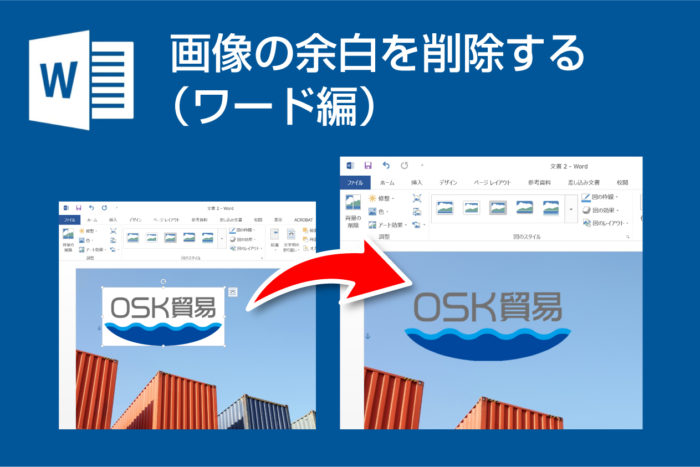
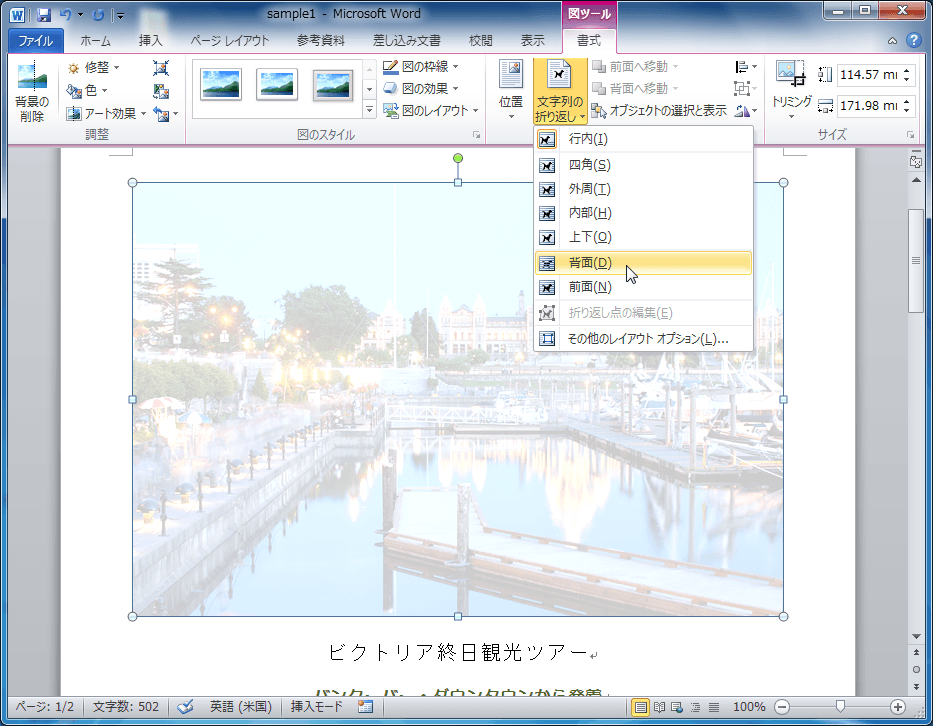
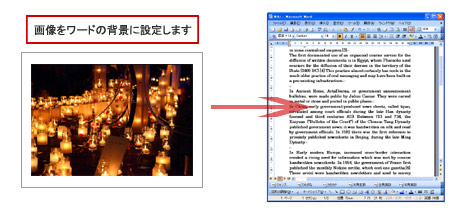
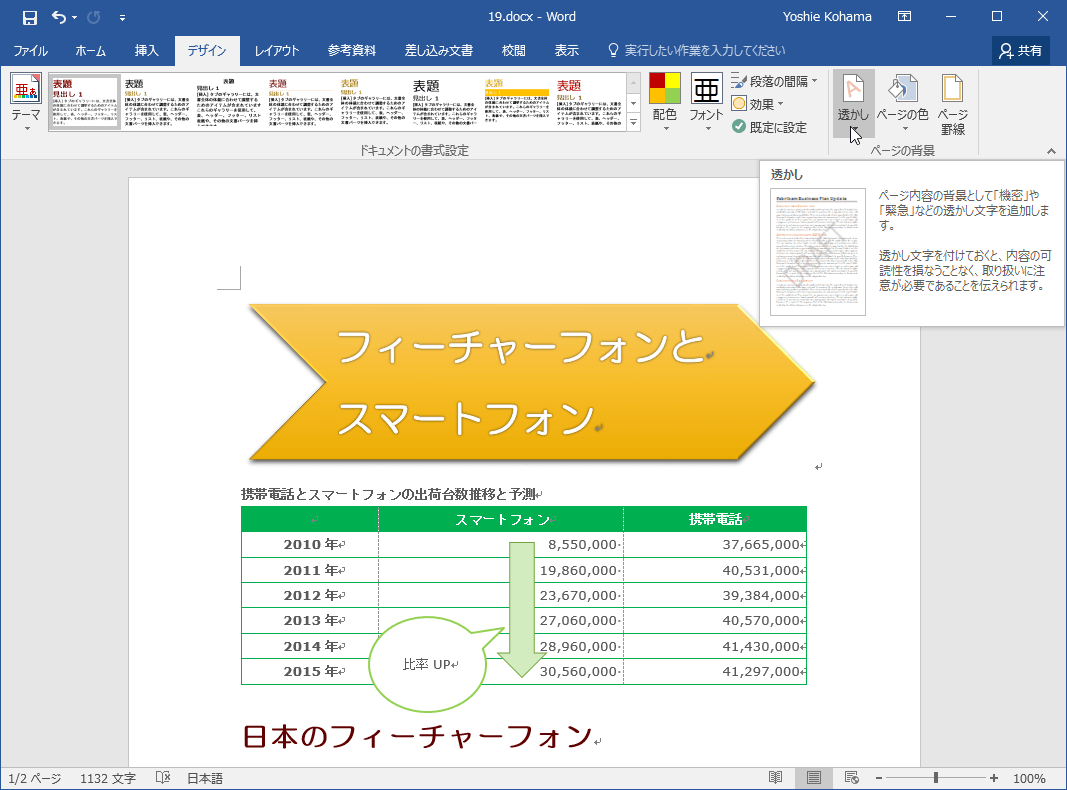
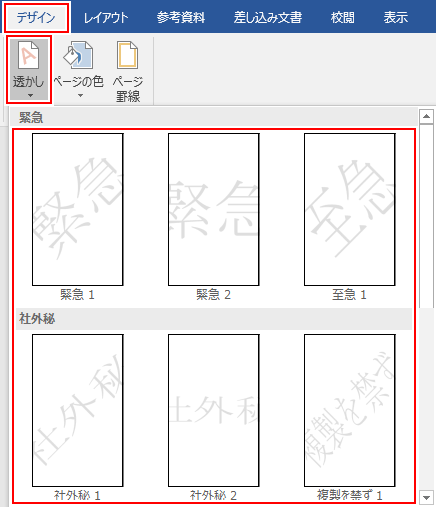
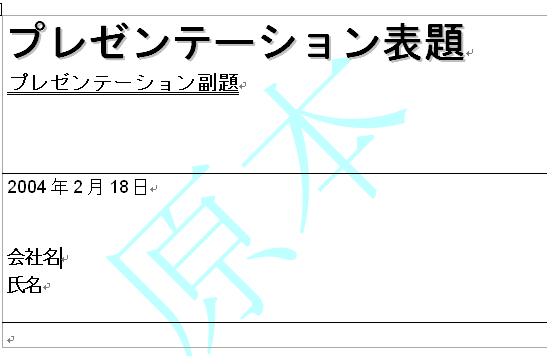
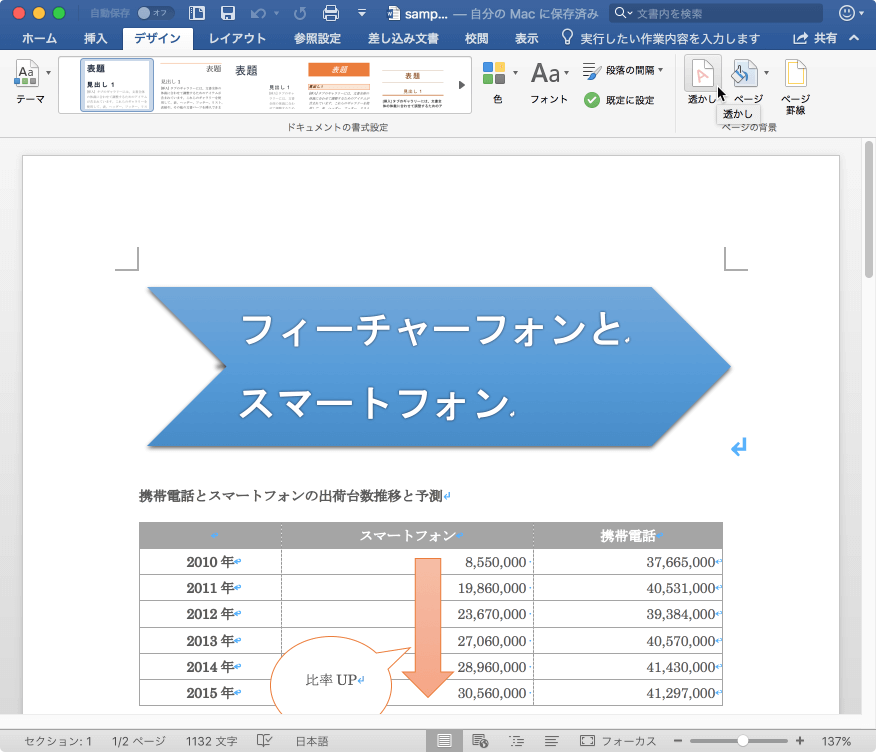
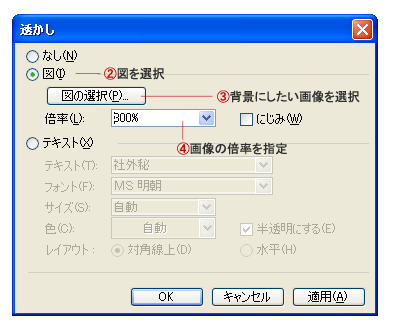
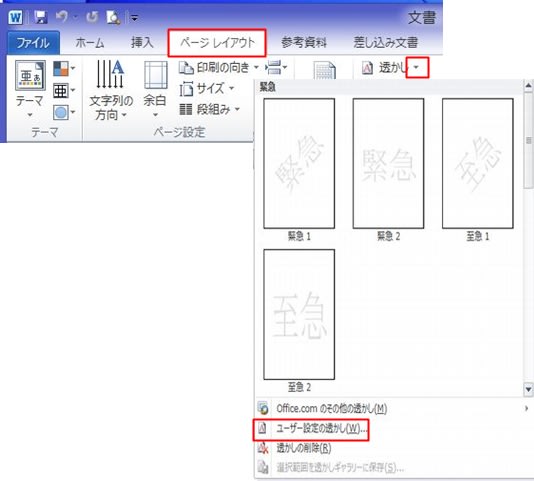
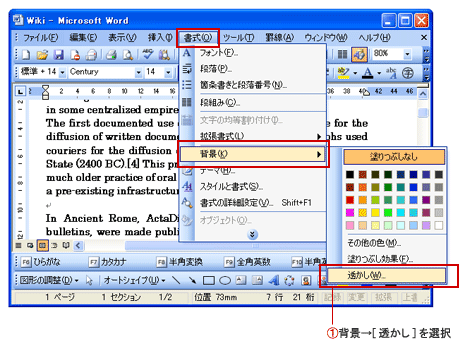
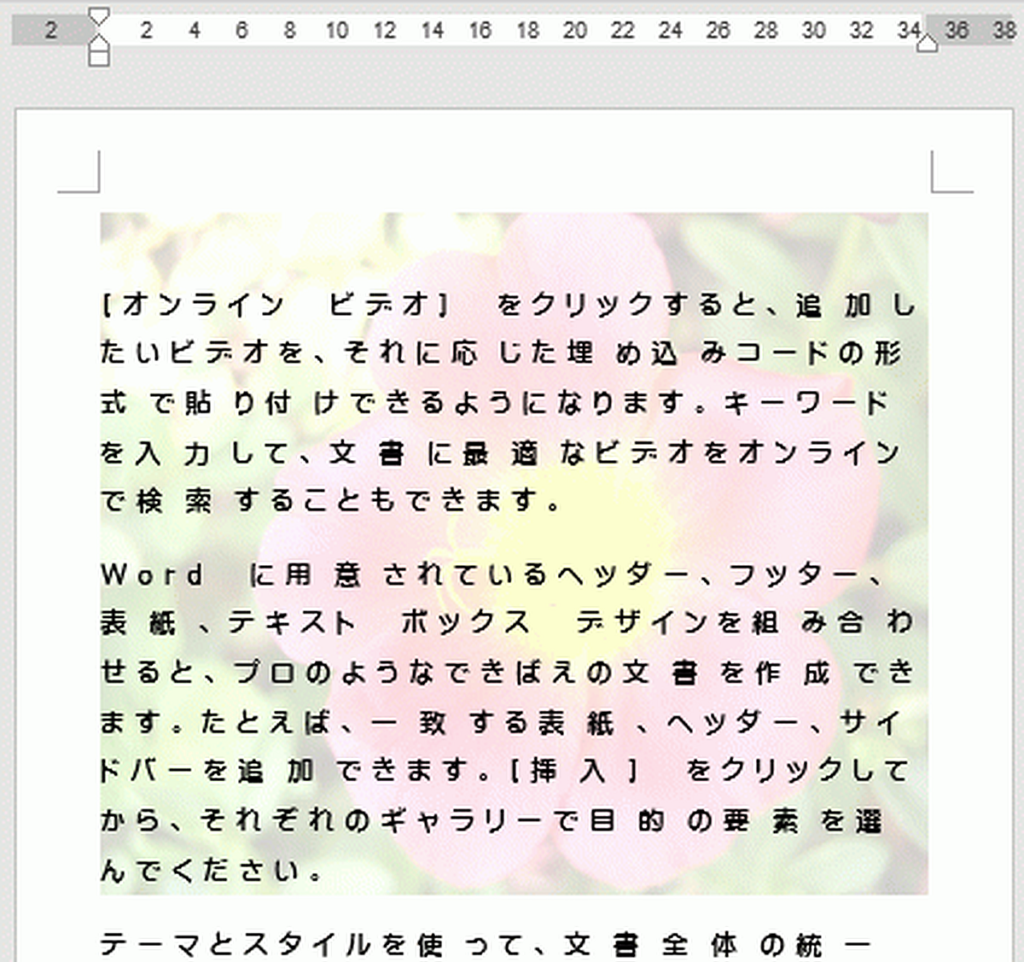
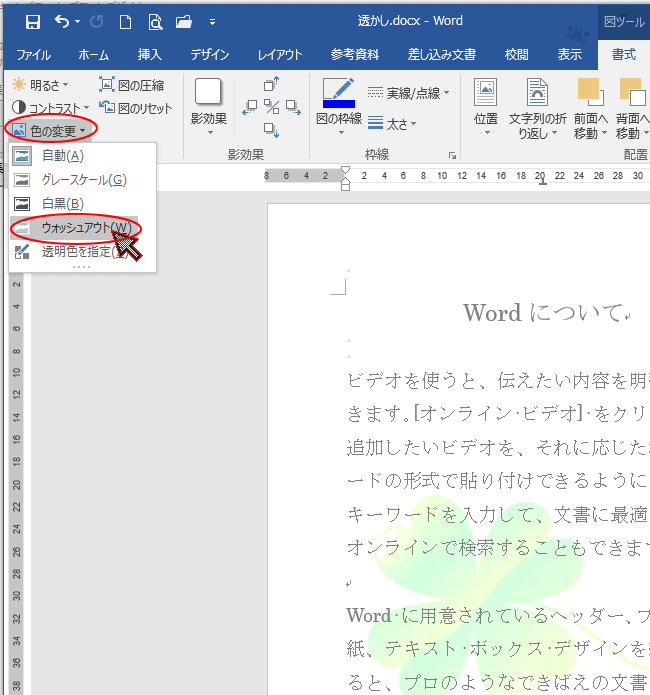
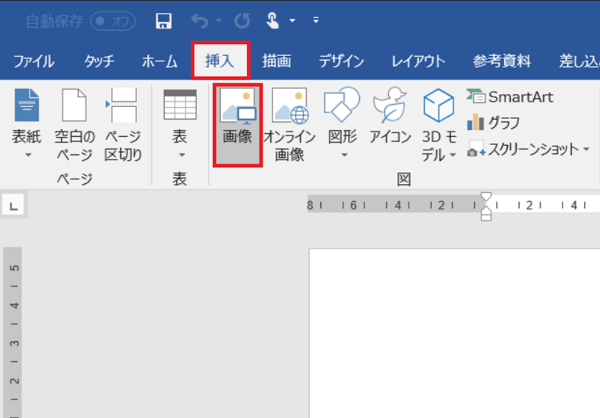
Word(ワード)文書の背景に画像を設定する方法です。 背景画像の設定 写真やイラストなどのデータをワード文書の背景として設定します。 書式メニュー背景→透かしを選択 図を選択 図の選択Word13 ページの背景で図を挿入すると図が4分の1しかページ内に組み込まれない。 初めまして。 当方Windows81を使用しております。 Word13でページの背景に図を挿入すると図がはみ出し
Incoming Term: word 背景 画像 全面,


0 件のコメント:
コメントを投稿